Windows 安裝 VMware Ubuntu 虛擬機,並用 Docker 架設 HAPI FHIR Server
Windows 安裝 VMware Ubuntu 虛擬機,並用 Docker 架設 HAPI FHIR Server
前言
這篇教學整理從 Windows 安裝 VMware Workstation Pro、建立 Ubuntu 虛擬機,到在 Ubuntu 內使用 Docker 架設 HAPI FHIR R4 Server 的完整流程。
本文以本機開發與測試為目標,最後會讓你在瀏覽器中開啟:
http://localhost:8080/fhirhttp://localhost:8080/fhir/swagger-ui/
環境需求
- Windows 電腦
- VMware Workstation Pro
- Ubuntu ISO 映像檔
- 可連線網路
- 至少
4 GB可分配記憶體 - 至少
40 GB可用磁碟空間
本文使用的虛擬機與服務配置如下:
- VM 記憶體:
4 GB - CPU:
2 cores - 磁碟:
40 GB - 網路:
NAT - HAPI FHIR:
hapiproject/hapi:v7.6.0 - PostgreSQL:
postgres:16 - FHIR 版本:
R4
Step 1 安裝 VMware Workstation Pro
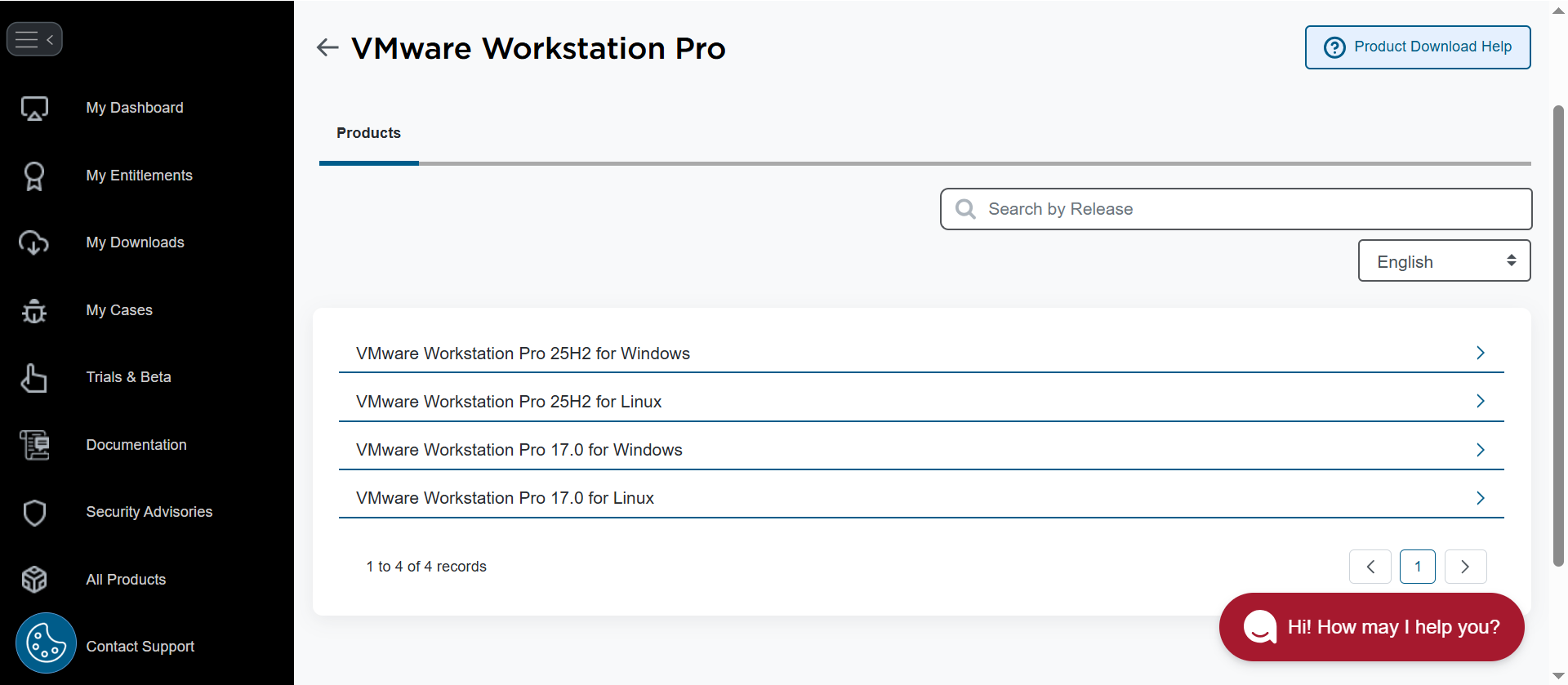
- 到 VMware Workstation Pro 下載頁下載 Windows 安裝程式。
- 安裝完成後啟動 VMware Workstation。
如果你下載的是下列檔名,代表和本文範例相同版本:
VMware-workstation-full-17.6.4-24832109.exe
Step 2 建立 Ubuntu 64-bit 虛擬機
- 在 VMware 中建立新的虛擬機。
- 選擇 Ubuntu 64-bit。
- 指定 Ubuntu ISO。
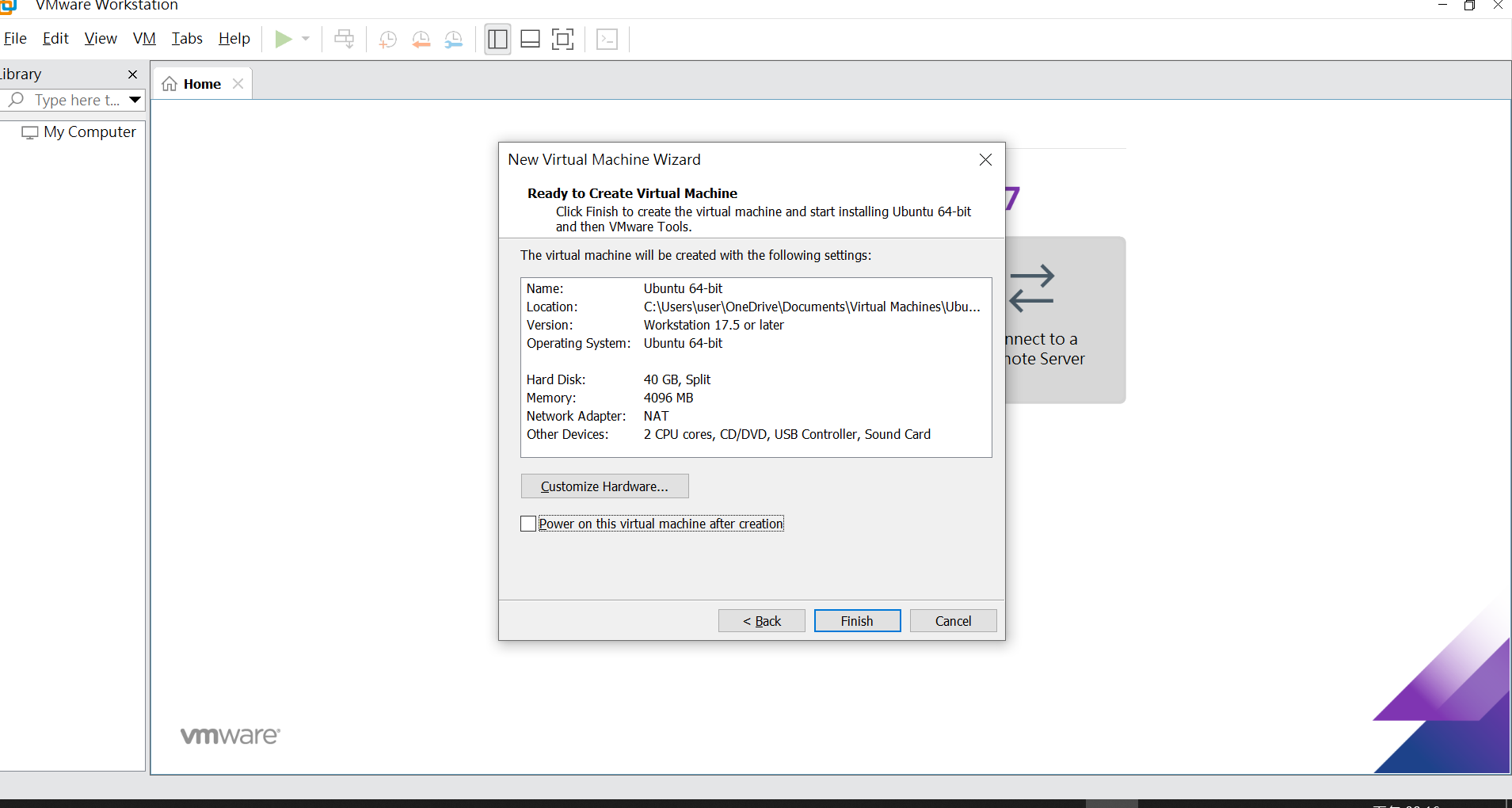
- 建議設定如下:
Name: Ubuntu 64-bit
Memory: 4096 MB
Processors: 2
Hard Disk: 40 GB
Network Adapter: NAT
- 完成精靈後建立虛擬機。
- 若有看到
Power on this virtual machine after creation,可勾選直接開機。
Step 3 啟動 Ubuntu 並確認基本環境
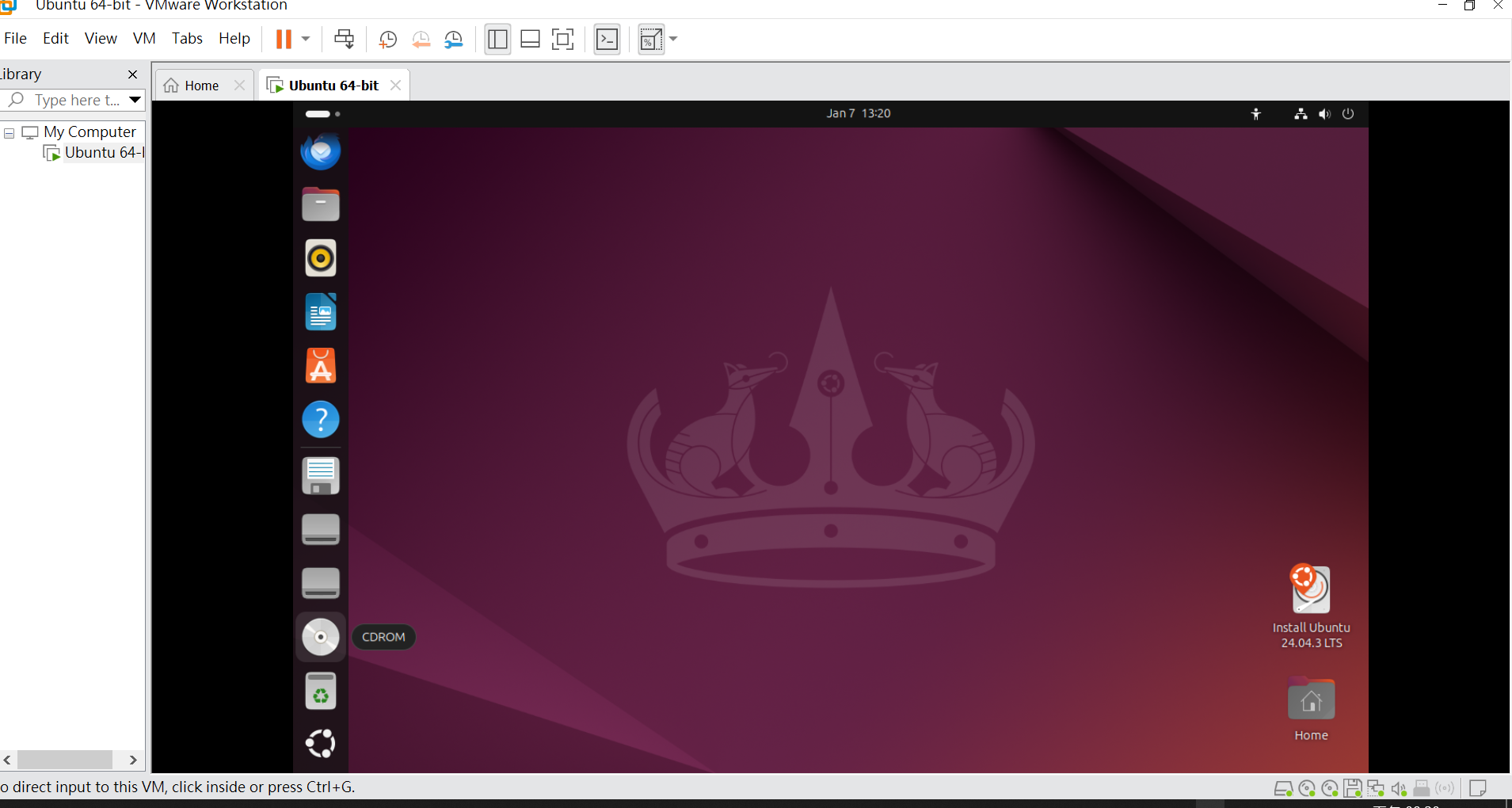
- 啟動虛擬機。
- 進入 Ubuntu 桌面。
- 開啟 Terminal。
- 先更新套件清單:
sudo apt update
- 確認系統網路正常:
ip a
如果有看到虛擬機取得 IP,例如 192.168.x.x,通常表示網路正常。
Step 4 安裝 Docker
本文依照你的成功畫面,採用 Ubuntu 內可正常執行的 Docker 環境。
方式一:使用 snap 安裝
sudo snap install docker
安裝完成後可用以下指令檢查版本:
docker --version
docker info
如果出現 Docker 權限錯誤
你可能會遇到類似下列訊息:
permission denied while trying to connect to the Docker daemon socket
先用 sudo 測試:
sudo docker ps
若確認 Docker 正常,再把目前使用者加入 docker 群組:
sudo usermod -aG docker $USER
newgrp docker
然後重新登入或重開 Terminal 後再測試:
docker ps
Step 5 準備 FHIR 專案目錄
先建立一個專案資料夾,例如:
mkdir -p ~/FHIR
cd ~/FHIR
接著建立 docker-compose.yml:
services:
  fhir:
    container_name: fhir
    image: "hapiproject/hapi:v7.6.0"
    ports:
      - "8080:8080"
    depends_on:
      db:
        condition: service_healthy
    configs:
      - source: hapi
        target: /app/config/application.yaml
    restart: unless-stopped

  db:
    container_name: db
    image: "postgres:16"
    environment:
      POSTGRES_PASSWORD: admin
      POSTGRES_USER: admin
      POSTGRES_DB: hapi
    volumes:
      - hapi_postgres_data:/var/lib/postgresql/data
    healthcheck:
      test: ["CMD-SHELL", "pg_isready -U admin -d hapi"]
      interval: 10s
      timeout: 5s
      retries: 10
    restart: unless-stopped

configs:
  hapi:
    file: ./hapi.application.yaml

volumes:
  hapi_postgres_data:
Step 6 建立 HAPI FHIR 設定檔
在同一個資料夾建立 hapi.application.yaml:
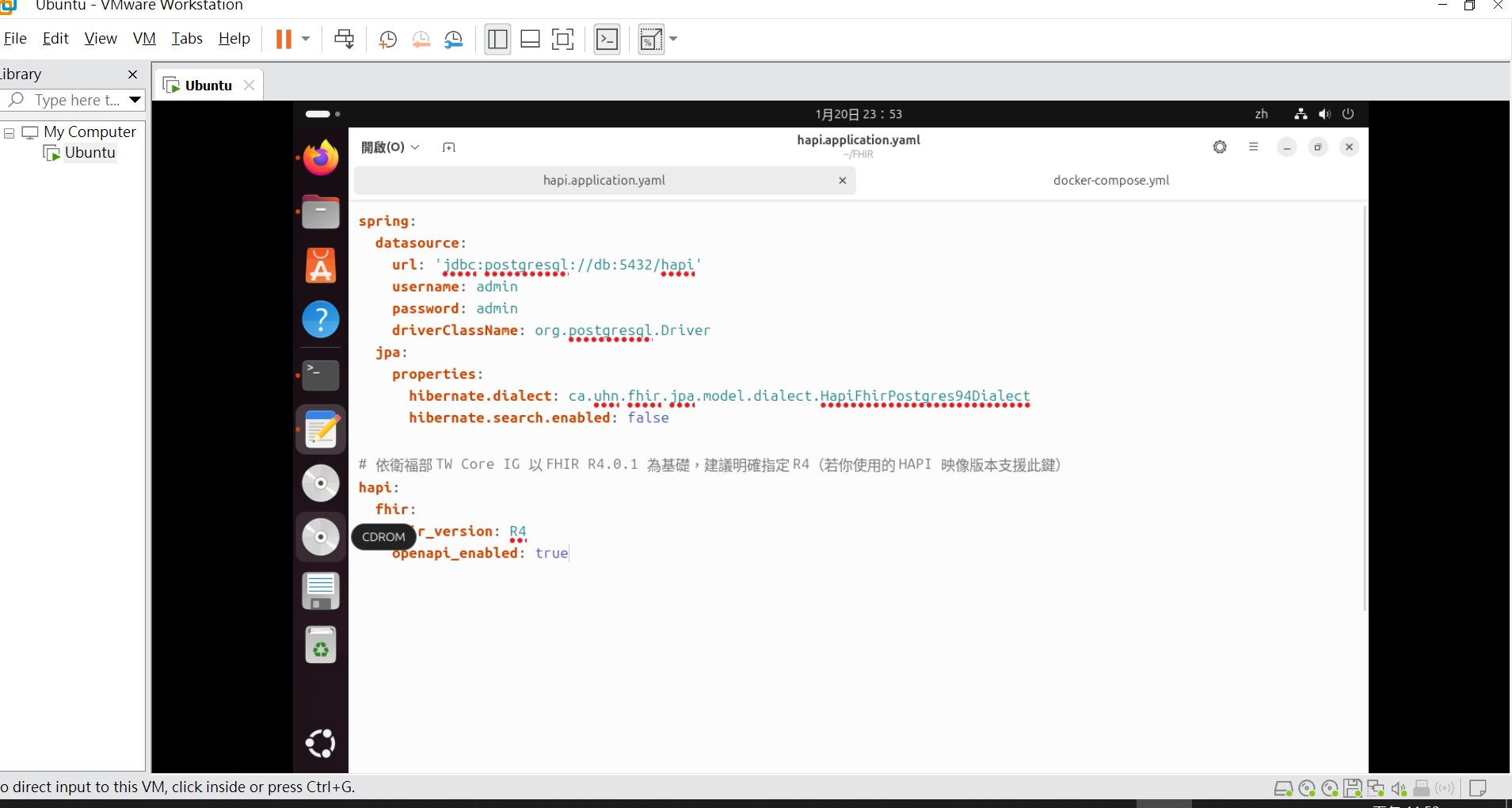
spring:
  datasource:
    url: 'jdbc:postgresql://db:5432/hapi'
    username: admin
    password: admin
    driverClassName: org.postgresql.Driver
  jpa:
    properties:
      hibernate.dialect: ca.uhn.fhir.jpa.model.dialect.HapiFhirPostgres94Dialect
      hibernate.search.enabled: false

hapi:
  fhir:
    fhir_version: R4
    openapi_enabled: true
這份設定代表:
- HAPI FHIR 連線到 Compose 內的 PostgreSQL 服務
db - 資料庫名稱是
hapi - 帳號密碼是
admin / admin - 啟用
R4 - 啟用 OpenAPI 與 Swagger UI
下圖是成功啟動後使用的 hapi.application.yaml 設定畫面:
Step 7 啟動容器
在 ~/FHIR 目錄執行:
docker compose up -d
如果你的環境仍使用舊版 Compose 指令,也可以改用:
docker-compose up -d
第一次啟動會下載映像,時間會比較久。
啟動後檢查容器狀態:
docker ps
理想情況下會看到:
db容器狀態為healthyfhir容器狀態為Upfhir對外開放8080
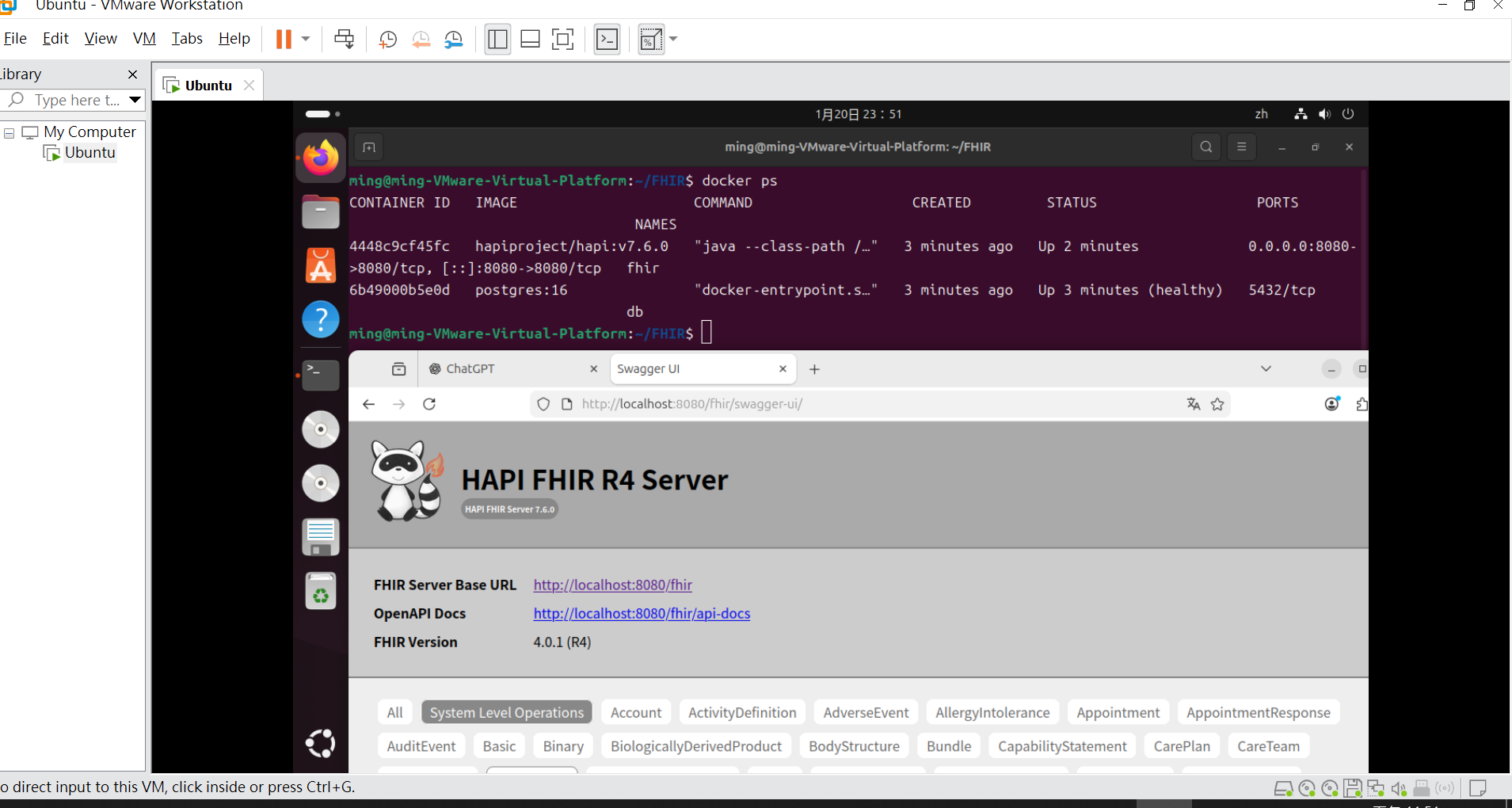
Step 8 驗證 HAPI FHIR 是否成功
在 Ubuntu 內或 Windows 主機瀏覽器打開:
http://localhost:8080/fhir
http://localhost:8080/fhir/swagger-ui/
如果成功,你應該會看到:
HAPI FHIR R4 Server- FHIR Base URL 顯示為
http://localhost:8080/fhir - OpenAPI Docs 可正常點開
常用指令
查看容器狀態
docker ps
docker ps -a
查看容器日誌
docker logs fhir
docker logs db
停止服務
docker compose down
重新啟動服務
docker compose up -d
常見問題
1. docker ps 出現 permission denied
表示目前使用者沒有權限連 Docker daemon。
可先使用:
sudo docker ps
之後再把使用者加入 docker 群組:
sudo usermod -aG docker $USER
newgrp docker
2. PostgreSQL 一直重啟或不健康
先查看日誌:
docker logs db
再確認 docker-compose.yml 中這幾個值一致:
POSTGRES_USER: adminPOSTGRES_PASSWORD: adminPOSTGRES_DB: hapi
也要確認 hapi.application.yaml 中連線字串與帳密一致:
url: 'jdbc:postgresql://db:5432/hapi'
username: admin
password: admin
3. HAPI FHIR 容器沒有起來
先查看日誌:
docker logs fhir
常見原因:
- PostgreSQL 尚未 healthy
hapi.application.yaml格式錯誤8080埠已被其他服務占用
可先確認埠映射是否正確:
ports:
  - "8080:8080"
4. Compose 提示 version 欄位 obsolete
如果你曾經使用舊範例,可能會看到:
the attribute `version` is obsolete
新版本 Compose 可以直接省略 version 欄位,本文範例已移除。
完成
完成以上步驟後,你就已經在 Ubuntu 虛擬機中用 Docker 成功架起 HAPI FHIR Server。
後續可以再擴充:
- 匯入 FHIR 測試資料
- 串接自己的 TW Core Profile
- 在前面加 Nginx 或反向代理
- 改成正式環境資料庫與持久化配置